Hello World!
建站初衷
大一下接手了大创负责人,需要学习python、机器学习等相关知识,但是学了一个暑假之后发现,之前学过的已经忘得差不多了
尤其是这种课外的知识,学完就忘,学习期间也想过要记录下学习成果,尝试了包括但不限于以下方法:
- 每学习python的一个新功能,就新建一个文件夹,把相关功能代码塞进去,显然,太笨
- 用Xmind做思维导图,但这种导图工具只适合做大纲,不可能把功能代码也放进去
- 把代码塞进word文档,后经过对比,markdown在做笔记方面好像更符合我的口味捏,而且学了md对后面即将要学的html和LaTeX也有帮助
用md来写文章,存放在哪呢?考虑过公众号、CSDN、简书等,但公众号主题单独,CSDN广告漫天飞,到处是复制粘贴,简书…平时不怎么用。最主要的原因还是:基于第三方平台的博客可扩展性不强,限制太多,也许还会存在审核。如果是个人建站,就具有丰富的主题和插件,完全取决于自己,而且审核人就是我自己呀,我是自由的!
遂有了搭建独立博客的念头,专门用来存放笔记以便日后查阅(纯小白笔记,大佬请绕路)。如果是基于Wordpress的个人博客,云服务器就算是学生购买好像也不便宜,wp后台那个图形界面也不太喜欢,而且如果在未备份的前提下服务器销毁了,那辛辛苦苦写的文章就全没了。转念一想,这不是有现成的github嘛,也无需考虑备份的问题(赞美开源精神),于是本博客基于Hexo+github+vercel搭建(可能以后闲了去尝试一遍基于wp搭建
关于搭建教程,b站+知乎+谷歌,阅读Hexo官方文档,原理问题不懂的问GPT
建站历程
既然决定了用md写文章,那就要选一个自己心仪的md编辑器,目前我熟悉的两款就是Typora和VSCode。VSCode界面太乱,不适合写文章,相比之下Typora界面非常干净,不巧的是,前两年Typora开始商业收费,就算是个人用也同样要花15刀。对于一个把白嫖玩到极致的人,当然是给你破解啦哈哈哈哈私密马赛~(反正我也没商用
突然发现Typora还有一个功能,每保存一次,就在C:\Users\Admin\AppData\Roaming\Typora\draftsRecover目录下自动生成一个带上日期信息的同名文件,也许每过一段时间就自动删除?
Typora破解
在typora安装目录找到此js文件:
LicenseIndex.180dd4c7.8ed91174.chunk.js,用记事本打开就行搜索代码
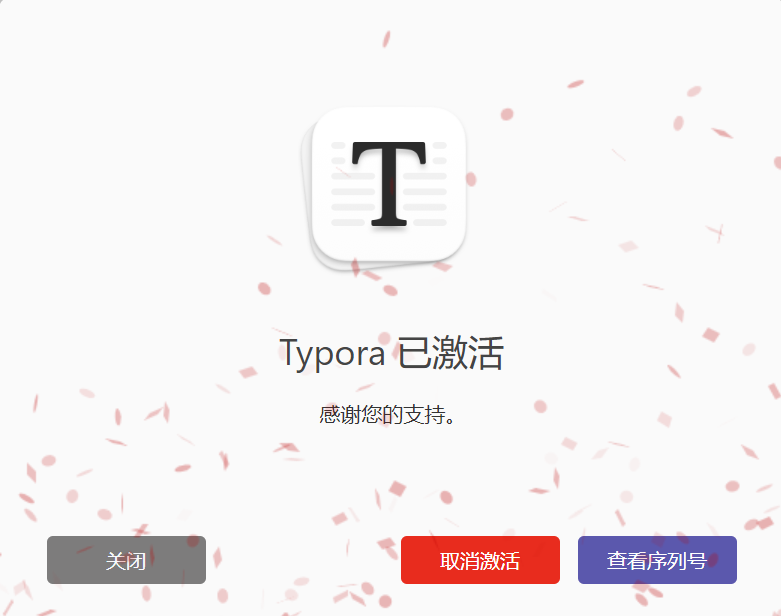
e.hasActivated="true"==e.hasActivated,改为e.hasActivated="true"=="true",保存重新打开typora,激活成功
这样平时写文章的地方就搞定了,下面搭建博客:
环境配置
- Node.js:https://nodejs.org/en
搭建Hexo首先需要有node.js的环境,安装完成后输入node -v进行验证,后续使用在git bash中进行
Hexo安装
官网:Hexo
Hexo是一个基于node.js的静态博客网站生成器,作者是来自台湾的Tommy Chen,适合搭建轻量级博客
npm install hexo-cli -g在git bash中运行,其中-g参数表示全局安装,被安装至全局npm模块文件夹下C:\Users\Admin\AppData\Roaming\npmhexo init blog-name在当前目录下新建一个名为blog-name的文件夹,得到如下反馈信息:
INFO Cloning hexo-starter https://github.com/hexojs/hexo-starter.git
INFO Install dependencies
INFO Start blogging with Hexo!
cd blog-name进入博客文件夹npm install安装依赖项,在package.json文件的dependencies字段中可以看到hexo server->hexo s运行本地博客,-port设置端口,默认4000
写文章
hexo new "title"创建文章(根据scafflod模板来创建)如果标题包含空格需要用引号括起来
那么这种方式和手动创建的md文件有何区别?代码创建的文件在开头会有一些预置代码,可以在scafflods\post.md中对Front-matter进行修改:
1 |
|
不同于分割线,这是一个YAML元数据块,是一种用于添加元数据信息的格式(理解为本文章的配置信息),通常被用于静态网站生成器(如Hexo)中。由于其并不属于Markdown标准语法的一部分,所以大多数渲染器会忽略此数据块,即不会以文本形式显示,仅仅是元数据信息。此数据块将由Hexo进行特定的处理
没有此数据块的话会报错:YAMLException: end of the stream or a document separator is expected
标签只有并列关系,但是目录有层级关系:
1 | categories: |
注意事项
超链接跳转需要的是url地址,不是单纯的域名
关于Hexo对md图片语法的处理,并不支持绝对路径,此路径下的图片只有本地才能看到,考虑到博客还需发布至公网,那么图片也需要一个url地址,也就是需要存放至一台公共服务器上。问了GPT后发现,原来还有图像托管网站(图床)这种东西,我选的是imagehub,上传图片后即可得到url地址(国外也有一家叫imgur,可惜被墙了,那图片的url八成也被墙,我还是老老实实用国内的吧
- 后来发现了一种更安全的方式,在配置文件中修改
post_asset_folder值为true,这样在运行hexo n name命令后会为此md文件生成一个同名文件夹
- 后来发现了一种更安全的方式,在配置文件中修改
hexo clean清理public文件夹,解决一些莫名其妙的问题
更换 配置主题
选了一个Ayer主题,按官网教程运行git clone https://github.com/Shen-Yu/hexo-theme-ayer.git themes/ayer安装,_config文件里修改主题为ayer(文件夹名字)即可
即将尝试的主题:
到这里对于本地做笔记来说已经够用了,下面是把博客发布到公网:
本地Push至Github
- 新建一个仓库,用于存放输出的网页静态文件
npm i hexo-deployer-git安装插件,用于一键部署- 修改
_config中的deploy:
1 | deploy: |
注意:repo具有两种填法:
- HTTP:
https://github.com/lanan2/Blog - SSH:
git@github.com:lanan2/Blog.git
hexo clean删除public,hexo g重新生成,hexo d进行部署。一气呵成:hexo clean && hexo g && hexo d
此时报错:Author identity unknown*** Please tell me who you are. …想想也合理,总不能随便一个人就把别人仓库给改了
SSH生成
需要进行SSH验证,用于与Github交互。这个生成SSH密钥也是一直用但是一直忘,记下来永绝后患:
由于从Win10开始已经内置了OpenSSH工具,故直接在终端运行ssh-keygen -t rsa -C "makkapakka2344@gmail.com"
参数说明:
-t指定密钥算法,如rsa,ed25519-b指定密钥长度,如4096-C用于添加注释信息,标识密钥,方便管理
本地验证:ssh -T git@github.com(小写t就不行),返回Hi lanan2! You've successfully authenticated说明成功
配置Git
git config --global user.name "lanan2"git config --global user.email "makkapakka2344@gmail.com"
用户名和邮箱随意,只是用于标识身份,配置文件信息存放在C:\Users\Admin\.gitconfig中(系统配置信息存放在安装目录Git\etc\gitconfig中)
验证后无报错,成功推送(要关梯子,否则报错:Failed to connect to github.com port 443 after 21096 ms: Couldn't connect to server)
关于主分支的名字:2022年10月1日,master正式更名为main
Vercel部署
部署github项目没啥记的,刚接触可能挺难,熟悉了之后就点几下鼠标的事(连部署SSL证书都省了
部署本地项目
npm install -g vercel全局安装vercel工具,vercel -v进行验证
接下来在git中运行,cmd的话会报错
- cd到public文件夹(即想要部署的根目录)
vercel --prod
然后报错:Error: The specified token is not valid. Use vercel login to generate a new token.
- 那么运行
vercel login进行vercel账户的登录验证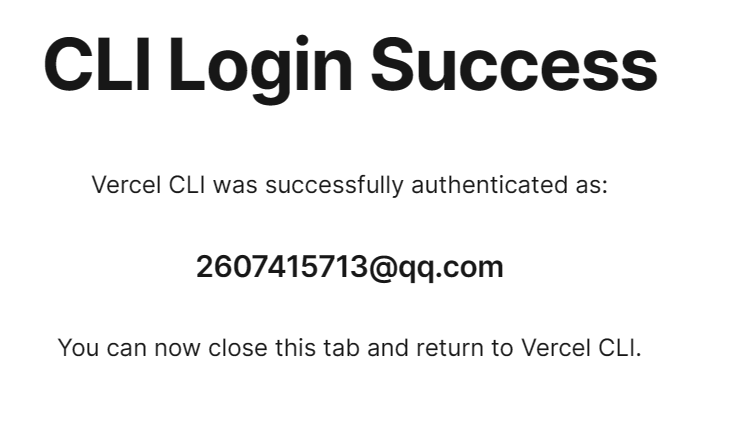
接着一步步跟着提示走就行,注意项目名称只能包含小写字母,数字和连字符
补充CLI
CLI Command Line Interface命令行界面,与之相对的是GUI Graphical User Interface图形用户界面
是两种不同的用户与计算机系统进行交互的方式
- CLI适合自动化任务和批处理操作,而且效率高,不需要图形化界面的加载和渲染。但是可视化程度低
- GUI使用图形元素(如窗口、菜单、按钮等)进行交互,无需记住命令(这也说明了图形化的本质就是命令行),适合普通用户
小结
整个流程下来,已经对本应该学习的python失去了兴趣,赶紧趁热打铁去学习前端三件套(html+css+javascript),能用本地浏览器加载自己编写的html文件,简直太吸引人了。先定个小目标:编写一个简陋的html界面,用vercel部署(本地和云端都试一下)再通过域名访问(也许下一个目标是脱离vercel自己买服务器部署?暂时不想系统地学linux系统啊啊啊啊——
正如开头所说,这个网站会专门记录我学习的课外知识,专业课再看吧,上难度的话我应该也会写写。未来想学的东西也非常多,包括但不限于:
Python MATLAB LaTeX 类Unix系统 Git命令 JavaScript 单片机等
素的,全部和专业课无关(悲
其实这篇文章在博客还未搭建好时就已经开始写了,以后也会采取这种方式,一边调试学习一边写文章,把自己的所思所想,遇到的问题以及解决方案都记下来。日后也许会对我认为不再有价值的文章进行删除或者合并,目前就先这样吧