Word排版
重要性不必多说,数学建模也要用。记一些零零散散的功能。放上b站清风的课程(专门教排版)
注意:Office无法修改快捷键,只能设置快速访问工具栏,但是悬停的时候可以看到快捷键
零碎功能
Unicode字符
输入2612,按下Alt+X,Word会尝试将该编码转换位相应的字符。该功能可以帮助用户快速输入Unicode字符
制表位
是文档中的一个垂直线,用于控制文本的对齐或者布局。可以使用制表符键(Tab键)来移动到下一个制表位位置。制表位是相对于段落的,也就是每个段落可以设置不同的制表位
显示/隐藏编辑标记
Ctrl+*打开后可以看到空格,Tab键(制表符)以及分页符。在选项-显示中也可以设置始终显示某些标记,但最后在打印过程中并不会显示这些标记。可以通过打印预览功能,就能看到最终导出的pdf是什么样子
强大的F4
重复上一步的操作,在Excel和ppt中也是如此。注意,只能重复最近的一步操作,不能执行两步。格式刷可以执行多个操作(注意单击和双击)
分节符
排版时可能需要对同一个文档中的不同部分采用不同的版面设置,如:设置不同的页边距、页码、页眉。此时如果通过“页眉设置”来改变设置,就会引起整个文档所有页面的改变,此时就需要对文档进行分节
默认情况下,Word将整个文档视为1节,若需要采用不同的版面布局,只需要插入“分节符”将文档分为几“节”,然后设置每“节”的格式即可。双击页眉/页脚就可以看到当前是第几节
可以手动插入分节符,也可以选中需要应用版面的文字,进行页面设置,选择“应用于所选文字”也可以达到同样的效果,本质就是在这段文字的前后加上了分节符
多级列表
样式+多级列表配合使用
好处:
- 根据当前位置,自动与前后的标题对应
- 直接生成目录,可以随时更新。配合导航窗格使用可快速定位
- 导出为pdf时,在“选项”中:创建书签时 使用标题
样式:预先定义好的格式(字体、字号、颜色等)可以看成一个模板。利用样式来设置多级标题
右上角的样式是样式库,可以导入/导出到Normal.dotx文件里(偷别人的样式);设计选项卡里的是样式集
三线表表格
通常用于符号说明
选择表格后,Backspace是删除表格,Delete是清空表格所有内容
三线表由顶线、栏目线和底线组成
Word模板
扩展名为.dotx(较早的Word版本中为.dot)选择合适的模板创建新文档,可以很大程度上提高效率
每次新建空白文档时,Word都使用一种默认模板Normal.dotx,用everything搜一下即可知道文件位置。可以看文件的修改时间,知道哪一步操作修改了这个默认文档
比如说,Word每次新建后使用的字体都是“等线 五号”,想要新建之后直接就是目标字体,可以修改字体后,设为默认值,选择Normal文档即可。此时发现文件的修改时间还没变,用Everything查了一下,发现Normal.dotx.lnk的文件时间刚好能对上,那应该是临时文件的原因,把Word全部退出之后,Normal.dotx文件的修改时间就能对上了
可以在这个默认文档中直接设置国赛模板,但鉴于Word还有其他用途,不同的作业要不同的格式,所以最好的方法是设置好模板后,作为一个dotx文件单独拎出,下次新建时选择该模板即可
排版要求
- 结构完整,大多数论文使用三级标题式进行布局
- 正文部分排版紧凑,没有大段空行,内容看上去翔实(英文通常使用新罗马字体
Times New Roman) - 表格整洁,一般用三线表形式,上方有对应标题
- 图片清晰美观,下方有对应标题,要解释图形意义(表上图下)
- 公式编辑规范,大部分论文使用公式编辑器,且带编号
国赛规范:
第八条 本规范中未作规定的,如论文的字号、字体、行距、颜色等不做统一要求。在不违反本规范的前提下,各赛区可以对论文做相应的要求。
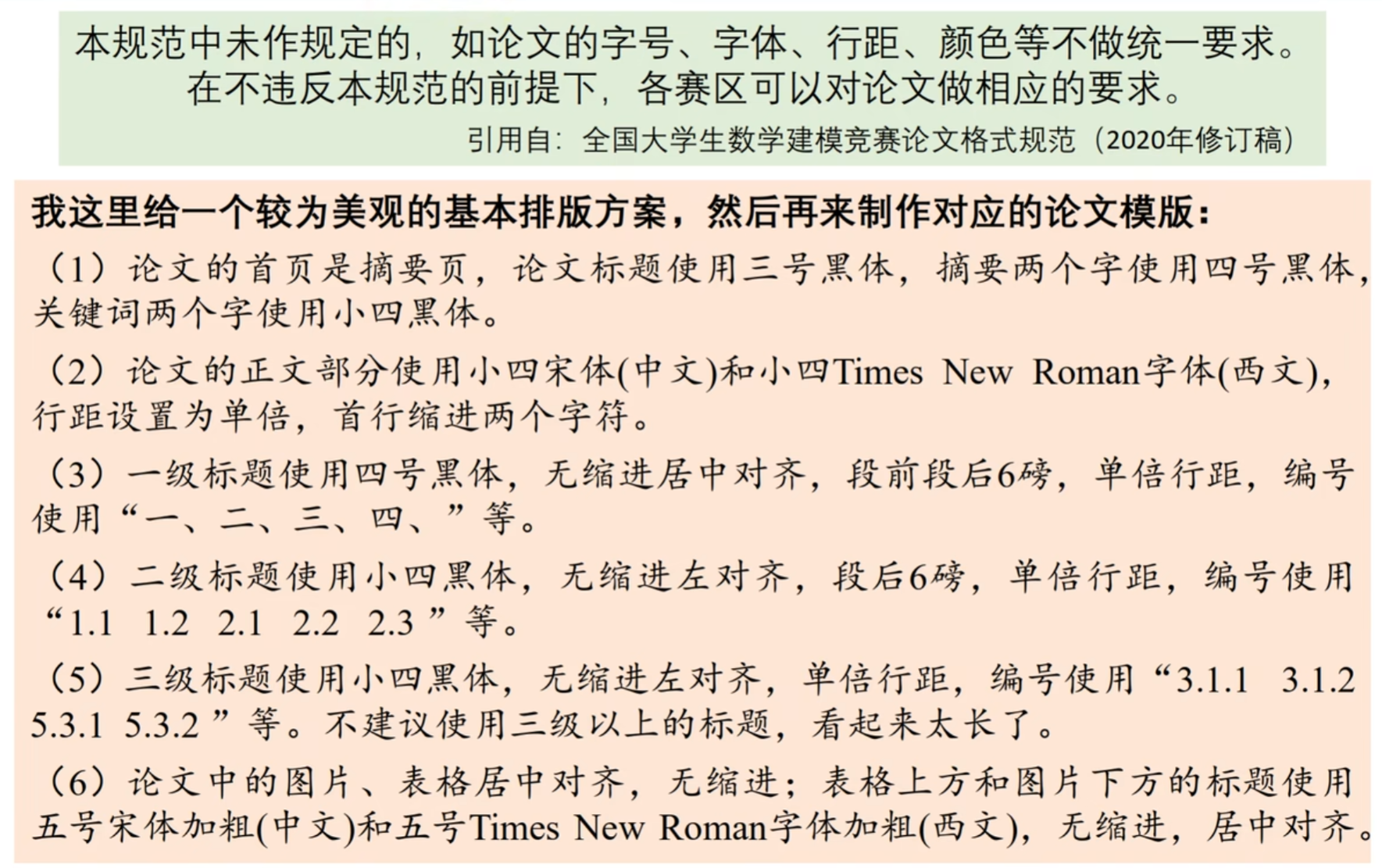
于是使用清风推荐的格式:如果比赛的时候忘记的话,看这一节跟着操作
公式编辑器
(先不考虑LaTeX)清风建议使用第三方编辑器,因为Word自带的不方便而且不美观
对于数学建模比赛来说,AxMath完全够用。但如果要发表期刊论文,要提前向期刊的编辑,询问公式编辑的软件和字体要求,以免后期转换麻烦
模板制作
- 设置好五个样式:标题1、标题2、标题3、正文、图表和表格(此时是没有编号的)已存入样式集,使用时直接调出即可
- 利用多级列表给样式添加编号
- 制作三线表模板:对每个表格单独调整为三线表比较费时,可以自己制作一个模板,以后遇到表格后,只需点击一下就能得到三线表的格式